

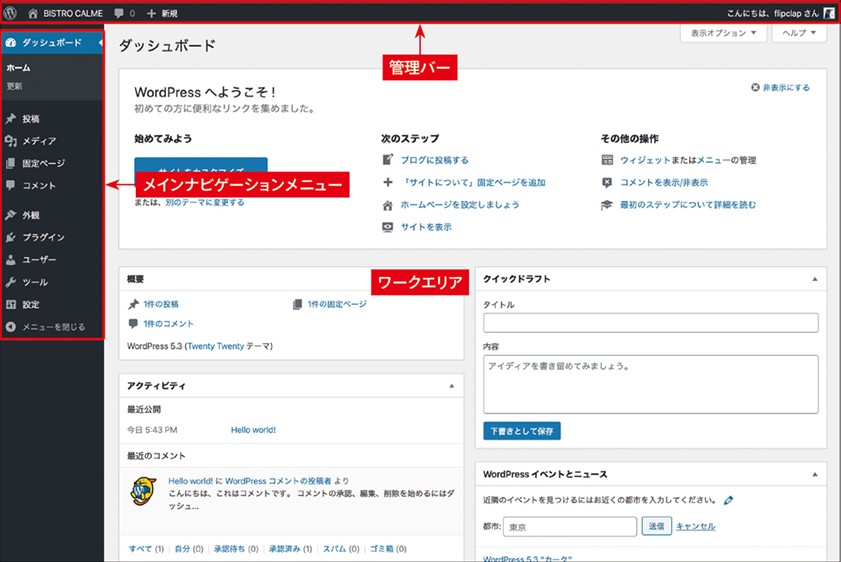
WordPressの管理画面にログインすると「ダッシュボード」が表示されます。
WordPressの管理画面は左側の「メインナビゲーションメニュー」と画面中央の「ワークエリア」、ページ上部の「管理バー」から構成されています。
テーマのインストール
WordPressのテーマには画像、CSS、JavaScriptファイルやページをどのように表示するのかを決めるテンプレートファイルなどWebサイトを表示するために必要なファイル一式がまとまっています。
使いたいテーマをインストールして切り替えることでWebサイトの見た目を変更することができます。
WordPressをインストールした直後でも、サイトにアクセスすればデザインされたWebサイトが表示されます。これはWordPressのデフォルトのテーマが有効な状態になっているためです。
JIN
SANGO
サイトのタイトルとキャッチフレーズを設定
[設定]→[一般]を選択すると「一般設定」画面が表示されます。
キャッチフレーズ
サイトのタイトルにはインストール時に入力したサイト名が表示されています。
サイト名はSEOにも関わってくるのでよく考えて適切な名前を入力しましょう。
キャッチフレーズ
インストール時には「Just another WordPress site」と表示されています。この項目にはサイトの内容を表す説明文を入力します。
メンバーシップ
登録フォームからユーザー登録ができるかどうかを設定します。この機能を活用するとちょっとしたコミュニティサイトを作ることもできます。
制作中のWebサイトを見られないための表示設定
パーマリンク設定
記事ページのURLをどのようにするか設定できます。
初期設定では「日付と投稿名」が選択されています。
| 構造タグ | 取得する文字列 |
|---|---|
| %year% | 投稿年 |
| %monthnum% | 投稿月 |
| %day% | 投稿日 |
| %hour% | 投稿された時間 |
| %minute% | 投稿された分 |
| %second% | 投稿された秒 |
| %post_id% | 投稿の固有ID |
| %postname% | 投稿名 |
| %category% | 投稿のカテゴリー |
| %author% | 投稿の作成者 |
http://ドメイン名/投稿年/投稿月/投稿日/投稿名/
投稿名が日本語だとリンクを共有する際に長いURLになってしまいます。
投稿者名の変更
コメント機能の設定
デザイン設定
ロゴ画像
サイトの配色
背景画像の設定
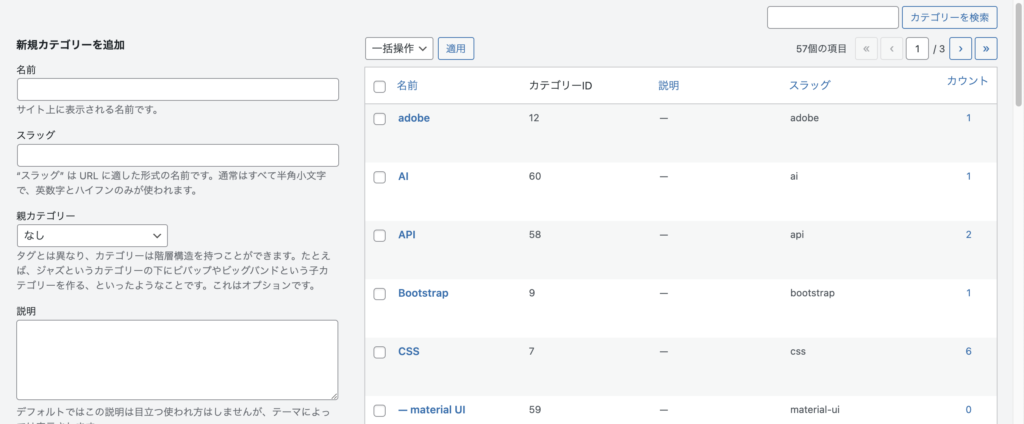
カテゴリー設定
カテゴリーを追加
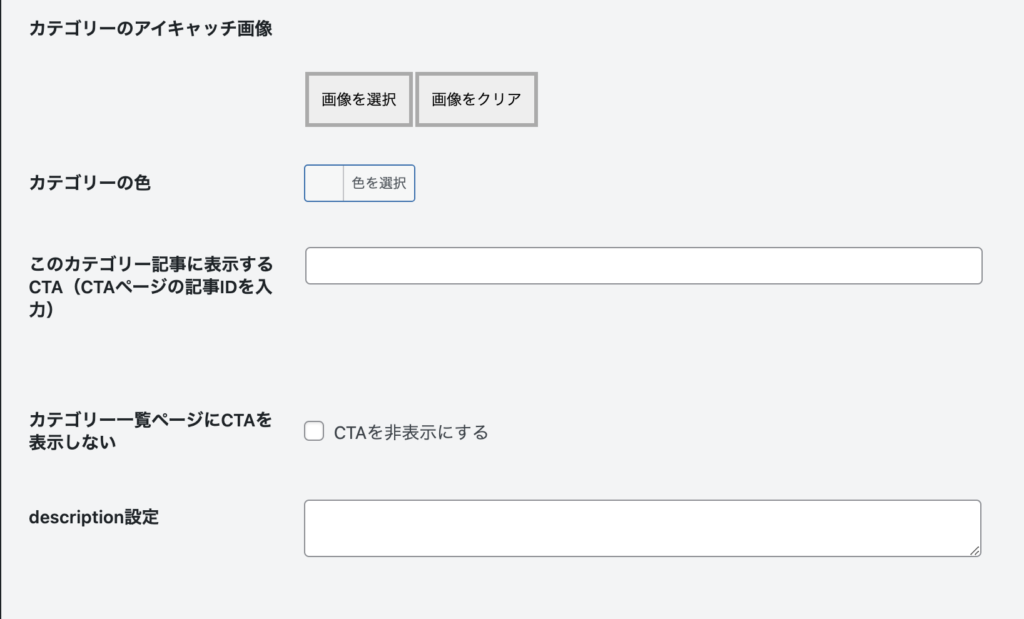
カテゴリーの色を変更
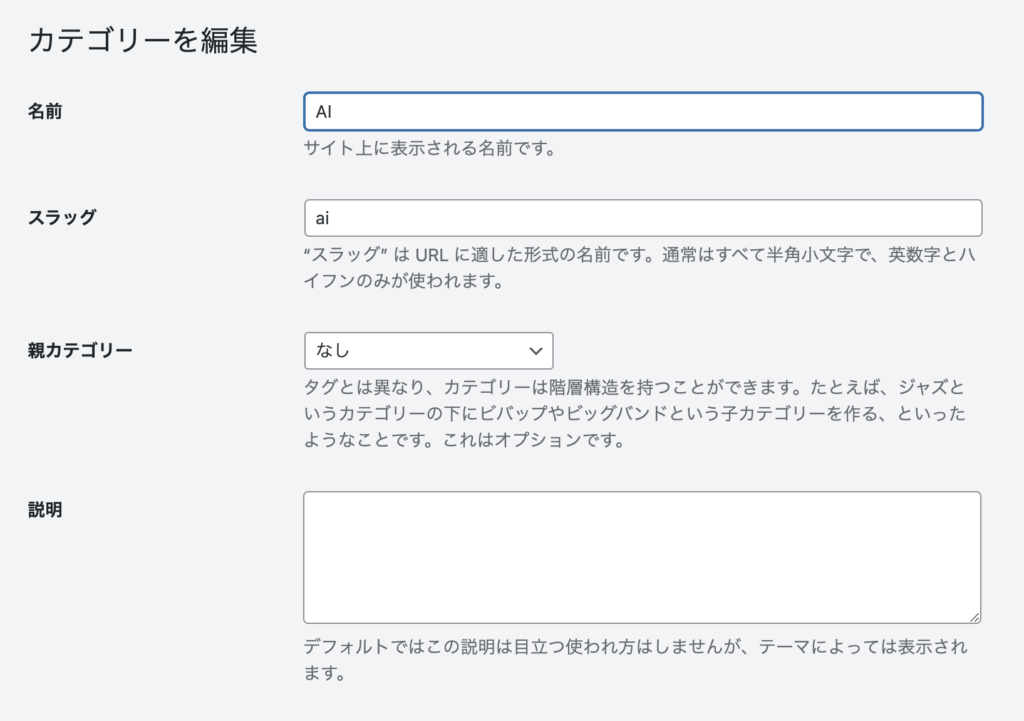
投稿のカテゴリーから色を変更したいカテゴリーを選びます。

「カテゴリーを編集」画面を下にスクロールしていくとカテゴリーの色を変更する項目があるのでそこで色を選択してください。
投稿する
WordPressの記事形式にはデフォルトでは「投稿」と「固定ページ」の2種類があります。
- 投稿
- 投稿は記事を時間軸で表示させるときに使います。
- 固定ページ
- 固定ページは時間軸にとらわれないページを作ることができます。
アイキャッチ画像を設定
ブロックエディターの使い方
ブロックエディターを活用するとテキストを装飾したり画像を挿入したりすることができます。
テキスト装飾
画像の埋め込み
YouTube動画の埋め込み
- メディアと文章
- テーブル
- ギャラリー
固定ページ作成
トップページと投稿一覧ページを設定
WordPressはもともとブログソフトウェアのため初期状態のトップページには投稿一覧が表示されるようになっている。
プラグイン
WordPressでは「プラグイン」と呼ばれる機能を拡張するためのツールを利用できます。
デフォルトでは「Akismet Anti-Spam」「Hello Dolly」の2つがインストールされていますが、このままでは使用することができません。
プラグインは有効化して初めて使用できます。
WordPressの権限
WordPressは権限をグループ化しており、「管理者」「編集者」「投稿者」「寄稿者」「購読者」という5つの権限グループが用意されています。
ユーザーは設定された権限グループに応じて使える機能が制限されます。
| 権限 | 管理者 | 編集者 | 投稿者 | 寄稿者 | 購読者 |
|---|---|---|---|---|---|
| テーマの変更 | 〇 | – | – | – | – |
| テーマの編集 | 〇 | – | – | – | – |
| プラグインの有効化 | 〇 | – | – | – | – |
| プラグインの編集 | 〇 | – | – | – | – |
| ユーザーの編集 | 〇 | – | – | – | – |
| ファイルの編集 | 〇 | – | – | – | – |
| 設定の管理 | 〇 | – | – | – | – |
| インポート | 〇 | – | – | – | – |
| コメントの承認 | 〇 | 〇 | – | – | – |
| カテゴリーの管理 | 〇 | 〇 | – | – | – |
| リンクの管理 | 〇 | 〇 | – | – | – |
| フィルターなしのHTML | 〇 | 〇 | – | – | – |
| 投稿された記事の編集 | 〇 | 〇 | – | – | – |
| 別ユーザーの記事の編集 | 〇 | 〇 | – | – | – |
| ページの編集 | 〇 | 〇 | – | – | – |
| ファイルアップロード | 〇 | 〇 | 〇 | – | – |
| 記事の投稿 | 〇 | 〇 | 〇 | – | – |
| 記事の編集 | 〇 | 〇 | 〇 | 〇 | – |
| 閲覧 | 〇 | 〇 | 〇 | 〇 | 〇 |
ユーザーを新しく追加するときは、メインナビゲーションの[ユーザー]→[新規追加]を選択します。
新規ユーザーの追加画面が表示されるので「ユーザー名」「メールアドレス」「パスワード」を入力。
最後の項目でこのユーザーの権限グループを設定することができます。
登録したユーザーはメインナビゲーションの[ユーザー]→[ユーザー一覧]から確認することが可能です。